- Oct 08 Mon 2018 17:54
-
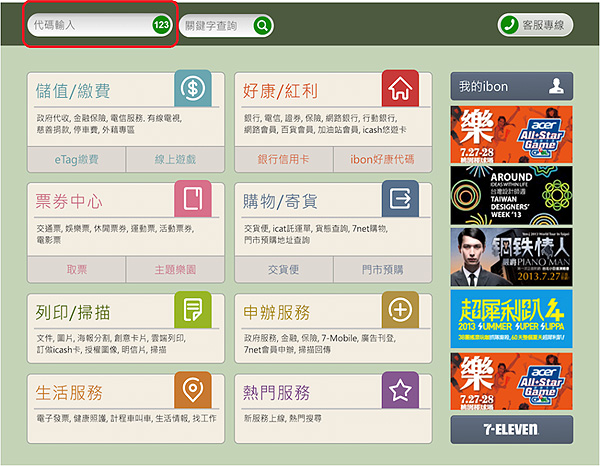
綠界 超商 付款方式
- Sep 08 Sat 2018 15:26
-
line 最新的封鎖 隱私權開始變化了

- Jan 16 Tue 2018 23:53
-
型風 微信號 目前被封殺 微信:kenpower180 LINE: { @mfh0745C }

src="https://www.facebook.com/tr?id=564698967067428&ev=PageView&noscript=1"
/>
微信號目前被封殺的概率很大,
- Dec 22 Fri 2017 02:50
-
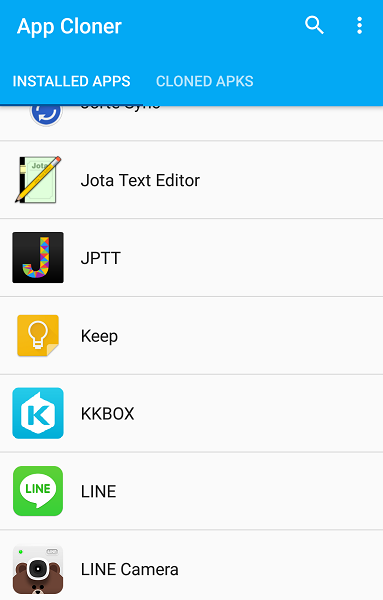
如何讓 LINE 多開 LINE App
- Dec 22 Fri 2017 01:39
-
微信 紅包錯誤

問題出在了對方是通過朋友分享的名片和我聊天
而沒有加我為好友
我又很奇怪的添加不上對方為好友,所以就發生了這樣的狀況,如何解決呢?
發生這樣的問題大家不要著急,根據騰訊的規則,微信上發給對方的紅包如果
24小時內沒有領取將自動退回,
- Dec 22 Fri 2017 01:04
-
🔥零售的基本原則🔥
🔥零售的基本原則🔥。,,,,我認為有兩個方向。
一、客戶在網拍在賣場看到你的東西來來詢問。
二、我主動的去私訊,陌生了,建立商品的需求,要求成交。
這兩個方向,做成交的,立机一定是完全,不一樣的。
今晚八點半大家記得進來群組學習喲,,,,,,
一、客戶在網拍在賣場看到你的東西來來詢問。
二、我主動的去私訊,陌生了,建立商品的需求,要求成交。
這兩個方向,做成交的,立机一定是完全,不一樣的。
今晚八點半大家記得進來群組學習喲,,,,,,
- May 14 Sun 2017 23:29
-
💢型風 LINE 💢 出售LINE 全自動發文工具
適合使用對象
1、業務、房仲、直銷、網拍、需大量瀑光的朋友
2、目前還沒有產品,但想透過LINE曝光賺錢的朋友。
3、已經擁有產品或服務的公司或店家的老闆。
4、想要打造萬人LINE的朋友。
5、從事業務銷售、網賺、各種組織行銷相關的朋友
LINE群發 前端作業 方向
購買朋友將帶給你 全新的幫助 性
我們將為你提供~~~~~~
微信 事先基本操作 設定方法
前端設定非常重要,大家需好好注意一下喔
微信定位 重要操作
如何申辦多個LINE行銷神器的帳號?
如何增加每日發送人數?
一鍵發送, 客戶名單自己來,
可以發送 文字、圖片、網址 指定客戶要加的LINE帳號
加購神秘好禮
功能 1.依指定手機流水號碼逐一添加好友
功能 2.依自己手機號碼名單,逐一加好友
功能 3.發送文字和圖片到個人私訊
功能 4.發送文字和圖片到LINE群組
功能 5.發送文字和圖片到個人或群組記事本
功能 6.對好友的動態按讚及留言
功能 7.批量指定數量刪除現有好友關係
功能 8.可以記錄添加好友進度及調整各種發送速度
需加購 區~~~~~ LINE: { @SOT2859N }
微信:kenpower180 LINE: { @SOT2859N }
看完文章也覺的不錯朋友,也可以來幫我讚一下
臉書: 林型風 https://goo.gl/7BfoaX
免費營銷課程影片 https://goo.gl/GoFOaZ
youtube 行銷技巧分享討論 https://goo.gl/1m1NPs
事業交流合作 https://goo.gl/JSCPvY
培訓LINE帳號:LINE: https://line.me/R/ti/p/@sot2859n
LINE: { @SOT2859N }
加好友後 文章才看的到
- May 14 Sun 2017 16:58
-
🎀 型風 oco 🎀 臉書🎀 自動 發文 工具程式
🙏臉書 自動發文程式🙏 官方 沒有病毒下載最安全
微信:kenpower180
LINE: { @SOT2859N }
官方: http://www.ocommunity.net/
java 下載 ---> JAVA 下載連結地方
改資料 C:\WINDOWS\system32\drivers\etc


官方全功能版 : 200 美金
影片 操作介紹
有任何需要操作的朋友,可以私我討論
深度細結操作,~~~~~新手必學課程,需要了解的朋友 可以跟我拿密碼

http://ppt.cc/cZna3


點我 看使用效果 100%
↓↓↓↓↓↓↓↓↓↓↓↓↓

臉書: 林型風
https://www.facebook.com/kenpower180
行銷技巧分享討論 密技區
https://www.facebook.com/powermoney180
カウントダウンタイマー
微信:kenpower180
LINE: { @SOT2859N }
看完文章也覺的不錯朋友,也可以來幫我讚一下
臉書: 林型風
https://goo.gl/7BfoaX
免費營銷課程影片
https://goo.gl/GoFOaZ
youtube 行銷技巧分享討論
https://goo.gl/1m1NPs
事業交流合作
https://goo.gl/JSCPvY
培訓LINE帳號:LINE:
https://line.me/R/ti/p/@sot2859n
LINE: { @SOT2859N }
加好友後 文章才看的到
- Apr 11 Tue 2017 01:30
-
★送帳號★ 臉書 FB OCO 🎁 全自動 發文程式🎁 工具程式教學 LINE: QA990 微信:CKPLAY515
- Jul 13 Wed 2016 15:43
-
一次大量申請申請 多個FB 帳號 的方法
fb申請 http://www.facebook.com (申請過的機率大)
名字 與 姓 用打字的
建議使用中文/ 張家瑋/等
(用貼的較會出現驗證)
生日建議填:1970~1989 <-----------------久一點的啦
(之後fb會依據你的年齡 給你好友建議 1975~85的電話認證幾率低)
點擊“免費註冊”后,如果出現“電郵已被用”
,
請重新換一個虛擬電郵
名字 與 姓 用打字的
建議使用中文/ 張家瑋/等
(用貼的較會出現驗證)
生日建議填:1970~1989 <-----------------久一點的啦
(之後fb會依據你的年齡 給你好友建議 1975~85的電話認證幾率低)
點擊“免費註冊”后,如果出現“電郵已被用”
,
請重新換一個虛擬電郵
- Jul 11 Mon 2016 01:39
-
在 Facebook 用 電腦 直播

- Jul 09 Sat 2016 02:41
-
提升電腦速度-提升 WINDOOWS XP 效能使用技巧
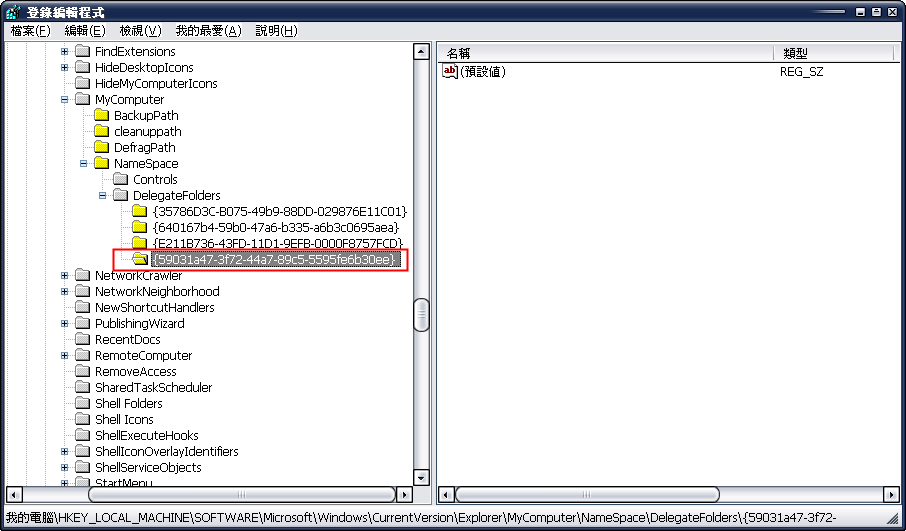
1.清除 WinXP Shared Folders--就是在"我的電腦"裡那些礙眼的分享資料夾
--請從registry刪掉以下code--
開啟註冊表編輯器,找到 HKEY_LOCAL_MACHINE\SOFTWARE\Microsoft\Windows\CurrentVersion\Explorer\My Computer\NameSpace\DelegateFolders\{59031a47-3f72-44a7-89c5-5595fe6b30ee} 並把這個值刪除。
點擊下載(一鍵完成註冊登錄檔):1.清除我的電腦裡那些礙眼的分享資料夾.reg
2.加速XP的開關機縮短等待時間
開啟註冊表編輯器,找到 HKEY_ LOCAL_MACHINE\System\CurrentControlSet\Control
將右邊視窗的 WaitToKillServiceTimeout 設為:1000或更小。
(1).開啟註冊表編輯器,找到 HKEY_CURRENT_USER\Control Panel\Desktop
(a).將右邊視窗的 HungAppTimeout 值改為:200,( 原設定值:5000 ),表示程式出錯時等待0.5秒。
(b).將右邊視窗的 WaitToKillAppTimeout 改為 1000,即關閉程式時僅等待1秒。
點擊下載(一鍵完成註冊登錄檔):2.加速XP的開關機.reg
3.讓系統自動關閉停止回應的程式
開啟註冊表編輯器,找到 HKEY_CURRENT_USER\Control Panel\Desktop
將右邊視窗的 AutoEndTasks 值設為1。
點擊下載(一鍵完成註冊登錄檔):3.讓系統自動關閉停止回應的程式.reg
4.加快選單顯示速度
開啟註冊表編輯器,找到 HKEY_CURRENT_USER\Control Panel\Desktop
將右邊視窗的 MenuShowDelay 項改為:0 或 100(1秒),你的選單將會出乎意料地快。
點擊下載(一鍵完成註冊登錄檔):4.加快選單顯示速度.reg
5.解決XP執行時停頓的問題
方法一:開始-->設定(S)-->網路連線(N)-->區域連線-->選 "內容" 按滑鼠右鍵(rightclick) -->一般(這個連線使用下列項目(O):)
方法二:網路芳鄰--->內容(mouse右鍵)--->區域連線--->內容(mouse右鍵)--->一般(這個連線使用下列項目(O):)
選Internet Protocol(TCP/IP)
使用下列的ip位址
第一個 192.168.0.1
第二個打 255.255.255.0
這樣就好了 以後開機就不會停頓了
6.關閉影像預覽
開啟註冊表編輯器,找到 HKEY_CLASSES_ROOT\SystemFileAssociations\image\ShellEx\ContextMenuHandlers\ShellImagePreview 並把這個值刪除。
點擊下載(一鍵完成註冊登錄檔):6.關閉影像預覽.reg
點擊下載(一鍵完成註冊登錄檔):6.還原關閉影像預覽.reg
7.釋放被XP保留的頻寬
罪魁禍首原來是一個名為服務質量信息計劃的功能。
此功能為保証重要事件的安全執行﹐有意為他們保 留了一部分頻寬﹐以備不時之需。
這一功能對於很多商業用戶來說是至關重要的﹐因為很多商業處理過 程不允許有一點差錯。
但對於普通家庭用戶來說﹐這一功能就顯得有點討厭了。因為對他們來說﹐更快的瀏覽和下載速度才是最重要的。
解決方法
(a).開始-->登出(電腦使用者)-->登出,
在Logon畫面按Alt+Ctrl+Del,
user填Administrator(注意大小寫),
password填密碼(如果沒有就漏空),
按OK.
(b).開始-->執行-->gpedit.msc
電腦設定-->系統管理範本-->網絡-->QoS封包排程器,
在右邊視窗的 "限制可保留的頻寬" 點擊滑鼠左鍵(doubleclick),
選取"已啟用",頻寬限制設定為"0",按套用,再按確定.
退出.
(c).
方法一:開始-->設定(S)-->網路連線(N)-->區域連線-->選 "內容" 按滑鼠右鍵(rightclick) -->一般(這個連線使用下列項目(O):)
方法二:網路芳鄰--->內容(mouse右鍵)--->區域連線--->內容(mouse右鍵)--->一般(這個連線使用下列項目(O):)
將 QosPacketScheduler 打勾.
沒問題就按確定,再重新開機便可.
注意 只對WindowsXPPro版有用
8.WinXP連上BBS延遲之解決方法
(a).用ADSL上網的使用者 在桌面上 網路上的芳鄰--->內容(mouse右鍵)--->預設的連線(例如:中華電信ADSL) --->內容(mouse右鍵)--->進階--->把網際網路防火牆的勾勾取消
(b).用學術網路上網的使用者 在桌面上 網路上的芳鄰--->內容(mouse右鍵)--->區域連線 --->內容(mouse右鍵)--->進階--->把網際網路防火牆的勾勾取消
9.WinXP自動撥號上網設定
我把連線程式放到啟動裡 但在開XP後他並沒有連線有個方法簡單但實用:
方法一:IE瀏覽器 -> 工具 -> 網際網路選項 -> 連線-> 勾選 "網路連線不存在時撥號"
把 IE瀏覽器的捷徑 拉到 "啟動"每次開機完成後,你已經上線了!
方法二:網路芳鄰--->內容(mouse右鍵)--->預設的連線(例如:中華電信ADSL)--->內容(mouse右鍵) --->選項--->把「提示名稱、密碼、憑證等」的勾勾取消掉然後把該連線拉到「開始」功能表--->程式集--->「啟動」裡面
10.加速XP啟動時藍色的條條動10多次
Regedit進入注冊編輯器 尋找 HKEY_LOCAL_MACHINE\SYSTEM\CurrentControlSet\Control\Session Manager\Memory Management\PrefetchParameters
注意看右邊有一個EnablePrefetcher項目..把它的預設值3改為1,這樣滾動條滾動的時間就會減少。
點擊下載(一鍵完成註冊登錄檔):10.加速XP啟動時藍色的條條動10多次.reg
11.用註冊表為電腦CPU實現軟體超頻
大家都知道。電腦超頻是一件非常危險的事,一般的DIRER做不到。這裡給出用註冊表實現軟體超頻的方法,
所謂的軟體超頻就是指通過修改註冊表來發揮的CPU的潛能。
執行REGEDIT開啟註冊表編輯器,
找到HKEY_LOCAL_MACHINE\System\CurrentControlSet\Services \VxD\BIOS主鍵
(如果其中某一個主鍵沒有,請建立),在BIOS主鍵下增加四個字符串值分別為
:CPUPriority、FastDRAM、 PCIConcur、AGPConcur,並將他們的值均設為「1」
,重新啟動電腦後,系統整體性能提高,windows系統應用程式的執行速度明顯提升,是不是非常簡單啊,廢話少說趕快去試試。
點擊下載(一鍵完成註冊登錄檔):11.用註冊表為電腦CPU實現軟體超頻.reg
12.加速 XP 自動更新率速度
(a).執行"Regedit"
(b).尋找 HKEY_LOCAL_MACHINE\SYSTEM\CurrentControlSet\Control\Update
注意看右邊有一個UpdateMode項目,如果沒有新增一個二進位值 取名為 UpdateMode
(c).設值為00
點擊下載(一鍵完成註冊登錄檔):12.加速 XP 自動更新率速度.reg
13.最佳化記憶體來提升XP效能
(a).執行"Regedit"
(b).尋找 HKEY_LOCAL_MACHINE\SYSTEM\CurrentControlSet\Control\Session Manager\Memory Management\PrefetchParameters
注意看右邊有一個EnablePrefetcher項目
(c).設值為 5
PS:
※設值為 0 =停用系統啟動預讀
※設值為 1 =應用程式加載預讀(推薦)
※設值為 2 =系統啟動預讀
※設值為 3 =應用程式加載預讀+系統啟動預讀
※如使用PIII 800MHz CPU以上的建議將數值數據更改為4或5,否則建議保留數值數據為預設值即3。
(d).重開機
點擊下載(一鍵完成註冊登錄檔):13.最佳化記憶體來提升XP效能.reg
14.增加 IE 瀏覽器閱讀網頁能力--addDns cacheXP
(a).執行"Regedit"
(b).尋找 HKEY_LOCAL_MACHINE\SYSTEM\CurrentControlSet\Services\Dnscache\Parameters
(1).注意看右邊有一個 DWORD值 CacheHashTableBucketSize 項目 在十六進位 設值為1
(2).注意看右邊有一個 DWORD值 CacheHashTableSize 項目 在十六進位 設值為180
(3).注意看右邊有一個 DWORD值 MaxCacheEntryTtlLimit 項目 在十六進位 設值為fa00
(4).注意看右邊有一個 DWORD值 MaxSOACacheEntryTtlLimit 項目 在十六進位 設值為12d
點擊下載(一鍵完成註冊登錄檔):14.增加 IE 瀏覽器閱讀網頁能力--addDns cacheXP.reg
15.設定電腦每次使用完登出後,自動清理我的文件記錄
(a).執行"Regedit"
(b).尋找 HKEY_CURRENT_USER\Software\Microsoft\Windows\CurrentVersion\Policies\Explorer
在視窗右邊新增一個DWORD值[ClearRecentDocsonExit], 選十六進位設其數值為[01 00 00 00],如要關閉為[00 00 00 00].
點擊下載(一鍵完成註冊登錄檔):15.設定電腦每次使用完登出後,自動清理我的文件記錄.reg
點擊下載(一鍵完成註冊登錄檔):15.取消設定電腦每次使用完登出後,自動清理我的文件記錄.reg
16.為你的XP再加一道鎖
開始-> 執行-> 輸入syskey.exe --->選擇 "更新" 在 密碼啟動(P) 輸入一組密碼 重新開機後, 在你登入前又會多一道關卡 。
17.取消簡易檔案共用
開啟「檔案總管」「工具」「資料夾選項」「檢視」「取消 使用簡易檔案共用(建議使用)」
,再到「開始」「設定」「控制台」「系統管理工具」「電腦管理」「共用資料夾」「共用」新增檔案共用。
選取你要的資料夾,按「右鍵」「內容」「安全性」,裡面有群組或是 用者名稱,可以個別自訂那個使用者可以有什麼權限,
使用者可能是Windows 98那台電腦登入的帳號, 至於要新增使用者,可從「開始」「我的電腦」按右鍵選「管理」 然後在左邊會看到本機使用者和群組, 裡面個別增加使用者及密碼。
18.完全發揮Windows XP寬頻上網效能的極限
(1).開始→執行 (輸入 REGEDIT後按確定 )。
(2).出現登陸編輯程式視窗,點選左邊窗格的:
HKEY_LOCAL_MACHINE\SYSTEM\CurrentControlSet\Services\Tcpip
(3).點選左邊窗格裡“Tcpip”後按滑鼠右鍵,選擇新增 DWORD。
(4).將 DWORD的名稱設定為“DefaultTTL”後選擇修改:設定為十六進位,數值設為“80”。
(5).再點選左邊窗格裡“Tcpip”後按滑鼠右鍵,選擇新增 DWORD。
(6).將 DWORD的名稱設定為“GlobalMaxTcpWindowSize”後選擇修改:設定為十六進位,數值設為“7FFF”
點擊下載(一鍵完成註冊登錄檔):18.完全發揮Windows XP寬頻上網效能的極限.reg
19.虛擬桌面管理,輕鬆擁有4個桌面
以前我們使用windows作業系統的時候要想有多個桌面,就要裝專門的軟體。
在Win XP中你不需要 裝這種軟體就可以擁有4個桌面。
將滑鼠指到工作列,點右鍵-->工具列-->desktop manager(Virtual Desktop Manager,
部分版本沒有此項功能).在工作列的右下角就會出現5個按鈕,這5個按鈕分別代表4 個桌面和一個預覽(4個桌面一起出現在螢幕上)。
當你第一次使用這項功能時,這4個桌面的設置都是 當前桌面的設置,你可以在此基礎上設計個性化的桌面。
使用這個虛擬桌面管理器要比你想像的稍微複雜一些。在工作列中的虛擬桌面管理器上點右鍵,
在 彈出功能表中選擇“configure desktop images”,會出現一個叫“MSVDM settings”的對話方塊,
點擊 “desktop”選項頁,在這個選項頁上,你可以分別設置4個桌面的背景,至於具體怎麼設,
大家一看一 試就知道了,這裏從略。同是在“MSVDM settings”對話方塊裏,有個“shortcut keys”的選項頁,這 個選項頁上可以設置4個桌面以及預覽的快捷鍵,默認的是windows徽標鍵加1,2,3,4,和V。如果使 用快捷鍵,你就可以隱藏虛擬桌面管理器,為 工作列騰出更多的空間。
在虛擬桌面中,各個桌面可以有自己的背景,自己的桌面設置,你在桌面1上開的程式的視窗在其 他桌面上是不顯示的,但在工作列上,該程式的按鈕還是在的,點一下就可以在其他桌面打開了。你也 可以使在不同桌面下運行的程式在別的桌面上不能打開,使各個桌面各自有各自的程式。在虛擬桌面管 理器上點右鍵,在彈出功能表中去掉“shared desktop”前面的勾即可。
20.減少協議開銷
有許多朋友要做一個浪費資源的行為,就是安裝許多網路協定,原因可能是因為他們不清楚這些協 議到底是幹什麼用的,所以就把所有的協議都裝了。
其實裝很多協議是很不好的,你要什麼協定就裝什 麼協定,不知道可以試試,和找些資料看,多裝協定怎麼浪費資源呢?
多餘的協議:
(1).浪費記憶體,
(2).降低效率,當一個程式或服務向網路發出請求任務時,系統會在所有的協定中尋找所請求的的伺服器或服務,而且,它需要在接受到協定的回應後才能夠選定協議,並建立連接,所以這樣就會延長時間。
21.工作列放大鏡,桌面圖文清晰可見
Win XP設計的適用物件是很廣泛的,他考慮到各種輕度殘疾的人士,所以Win XP的附件下面有個 “輔助工具”,方便聽覺和視力差的人使用該作業系統。
其實除了這些,工作列本身就有一個放大鏡工具(跟輔助工具裏的那個是不一樣的,那個是在桌面螢幕的上方顯示的,面積大,
而這個是在 工作列 裏顯示的,面積小
更改方式:開始-> 程式集-> 附屬應用程式-> 協助工具-> 放大鏡
在 工作列右邊就會出現一個 "放大鏡設定" 小圖式 點擊滑鼠左鍵,會彈出的 "放大鏡設定"的對話框。
點擊滑鼠左鍵,會彈出的 "放大鏡設定"的對話框。
放大鏡設定
放大等級(L):在右邊“下拉式選單”黑色三角形上點左鍵,會彈出的“數字”可以在這個子功能表裏選擇放大倍數,放大倍數是可以自定義的。
在桌面你會看到 放大鏡 這個“小方框”如果很小或很大,如果您想改變這個“小方框”,您可以在這個“小方框”的邊緣 點滑鼠左鍵保持壓住,然後移動滑鼠就可以拉寬或拉小這個“小方框”。
放大鏡 這個“小方框” 您也可以移動它的位置,在這個“小方框”裡面點滑鼠左鍵保持壓住,然後移動滑鼠就可以移動放大鏡 這個“小方框”的位置了。
22.“網址”“連結”和“桌面”,訪問檔案網頁更方便
右鍵點擊工作列的空白處,在彈出的功能表中選擇“工具列”,然後分別選擇子功能表中的“網 址”,“連結”和“桌面”。 將這些工具放在 工作列可以方便很多,比如你要訪問一個網站,可以直接在位址欄裏鍵入網址(如
果接上了internet的話),也可以在這裏鍵入比如“D:\”來直接訪問各個磁碟,要讀軟盤機就鍵入
“A:\”,要讀光碟機就直接鍵入“G:\”(如果光碟機是G的話),要發郵件嗎?在網址欄裏鍵入“mail to
+信箱位址”就可以了。連結的作用就不用講了,大家都知道。那個叫桌面的東東可好用了,你訪問檔
案(如果有很多檔案需要找的話),可以在這裏找,這個“桌面”把所有檔 案都排成樹狀結構,所有檔
案及其結構都一目了然,方便了許多。
你還可以直接訪問網站,在一般情況下,當我們想登錄到某網站時,都必須先啟動Internet Explorer, 其實,只要我們單擊“開始”→“執行”(或者,win鍵+R),並在“打開”項上直接輸入網址,系統 就會為你連接到相應的網站。如果你在系統中設置了自動撥號的話,它還會為你自動撥號,非常方便。
23.工作列顯示捷徑方式
你可以把你經常用的資料夾和程式拖到工作列上創建一個捷徑。你可以在D盤上新建一個資料夾, 將其命名為“工作列資料夾”,將你常用的資料夾和常用程式捷徑都放到這個資料夾中,然後在工作列 上單擊滑鼠右鍵,選擇“工具列”→“新增工具列”→“建立新資料夾”,單擊“確定”後,
這個工具列就出現在工作列上了。在預設情況下,將顯示新建 資料夾的圖示、文字和標題。但可以只讓它顯示圖示,方法為在工作列上右擊 去掉“顯示標題”、“顯示文字”兩項前面的小鉤。
24.去除Win XP的隨標提示
為了用戶使用方面,windows很早就有了提示,比如你的滑鼠指到“開始”,它就會出現一個提示行:“點擊這裏開始”。這實際上是一個連結,我們使用時間長了就不需要它了,可是沒有什麼地方可是設置不顯示提示,要知道這種提示都要占系統資源的,而我們並不需要這些提示,於是就到註冊表編輯器裏去搞定它:
HKEY_CURRENT_USER\Software\Microsoft\Windows\CurrentVersion\Explorer\Advanced
注意看右邊有一個ShowInfoTip項目, 把它的鍵值改為0,然後註銷一下(不行就重啟),這些浪費資源的提示就沒有了。
點擊下載(一鍵完成註冊登錄檔):22.去除Win XP的隨標提示.reg
點擊下載(一鍵完成註冊登錄檔):22.還原Win XP的隨標提示.reg
25.關掉快速切換功能
Win XP的一個很引人注目的功能叫做“快速切換”,這個功能為許多人在同一時間使用電腦提供了不同的使用者的電腦環境,但是要注意每一項功能總是伴隨著資源的損失,如果你的記憶體少與64M,Win XP在安裝的時候 就被自動禁止掉了,因為這樣會使本來就已捉襟見肘的記憶體的壓力更加大,對128M的用戶來說,開啟這個功能雖然沒什麼關係,但是你又不是很需要這項功能,所以建議把這個功能給關掉。
方法如下:控 制 台-->使用者帳戶,點擊“變更使用者登入或登出方式”,去掉“使用快速用者登切換”就可以了。
26.把網頁,圖片置於桌面
你可以讓你的桌面圖片隨時變化,你可以把你喜歡的網頁一直放在桌面上。這些都是用了Win XP的桌面web功能。
方法如下:在桌面上點右鍵,選擇“內容”-->桌面,點擊 自定桌面(D)...-->網頁,然後“新增”, 在又一個新的對話方塊中,你可以填入n幅圖片的路徑,這樣,這些圖片都會出現在桌面,你可以隨便 選擇一幅作為你的桌面圖片;你也可以填入n個網頁的位址,這樣這些網頁就會出現在桌面,你可以隨時調來流覽,不過這些網頁本身是“死”的,儘管你可以點擊,但他會打開IE,這個web頁實際上被作為圖示放在那裏了,它的功能是使你的桌面變的炫一點。
27.無桌面操作
這裏首先要講一下桌面的概念,也許你已經習慣於把桌面等同與你的顯示器平面了,其實嚴格的講,
桌面是一個特殊的explore程式,是操作系統給用戶的一個shell。這裏所說的無桌面操作也就是把這
個shell關掉的操作,可不是沒有顯示器的操作(這叫盲操作)。先打開工作管理員,你可以在工作列上
點右鍵,或者直接按CTRL+ALT+DEL,然後選擇“處理程式”選項頁。找到explore.exe,然後結束
這個處理程序,系統會給 你一個警告,告訴你說會有丟失資料的危險,不用管他,然後你會發現你的
桌面丟了,你的工作列沒了,你的桌面圖示也沒了,只剩下你的桌面圖片了(實際上桌面圖片也沒了,
但是桌面圖片已在你的記憶體中了,所以你還能看到它),你的滑鼠還能用,但你無論左鍵點,還是右
鍵點都沒有什麼回應了,ok,good,你的桌面沒了。這時怎麼操作呢?--用工作管理員,其實你執行
的所有程式只不過是一個一個的任務,當然你也可以在工作管理員裏實現所有任務的管理,windows提
供給我們 的桌面是為了操作方便,給用戶一個友善的interface。我們這樣做有什麼好處呢,顯而易見,
explore.exe不運行了可以節省系統資源,如果你的記憶體少的實在慘不忍睹,那麼就試試無桌面操作吧。 這工作管理員的“應用程式”欄,你可以實現打開程式(點“新工作”按鈕),關掉程式(點“工作結束”按鈕),你可以最大最小化程式視窗,在應用程式的圖示上點右鍵就知道怎麼做了——這件事 也可以在功能表欄的“視窗”中做。在“關機”功能表欄中,你可以完成待機,重啟,關機,休眠,註銷,鎖定。
28.關閉 XP 內設的燒碟功能
如果不打算使用此功能可將其關閉,可加快使用 Nero 燒錄軟件的速度
因 Windows XP 的燒錄系統由 Roxio 公司提供 (即與 Easy Cd Creator 同公司)
在〔控制台〕→〔系統管理工具〕→〔服務〕→在右變窗口選
〔IMAPI CD-Burning COM Service〕→〔啟動類型〕→選〔已停用〕
點擊下載(一鍵完成停止服務):26.關閉 XP 內設的燒碟功能.cmd
29.讓歡迎視窗更清晰
開始→執行 (輸入 REGEDIT後按確定 )。
找到 HKEY_USERS\.DEFAULT\Control Panel\Desktop
注意看右邊有一個字串值 FontSmoothing 項目, 把它的鍵值改為2。
注意看右邊有一個DWORD值 FontSmoothingType 項目, 把它的鍵值改為2。
點擊下載(一鍵完成註冊登錄檔):27.讓歡迎視窗更清晰.reg
點擊下載(一鍵完成註冊登錄檔):27.取消讓歡迎視窗更清晰.reg
30.自動清除記憶體中的dll資料
開始→執行 (輸入 REGEDIT後按確定 )。
找到 HKEY_LOCAL_MACHINE\SOFTWARE\Microsoft\Windows\CurrentVersion\Explorer
注意看右邊有一個AlwaysUnloadDll項目, 把它的鍵值改為1。
找到 HKEY_LOCAL_MACHINE\SOFTWARE\Microsoft\Windows\CurrentVersion\Explorer\AlwaysUnloadDLL
注意看右邊 (預設值) 項目, 把它的鍵值改為1。
點擊下載(一鍵完成註冊登錄檔):30.啟用自動清除記憶體中的dll資料.reg
點擊下載(一鍵完成註冊登錄檔):30.取消自動清除記憶體中的dll資料.reg
31.優化NTFS格式檔案系統
對於Windows系統常用的三種(Format格式化)的檔案系統 FAT16,FAT32以及NTFS格式,NTFS格式是微軟最先進最穩定的檔案系統格式,
一般使用Winxp或者Vista的用戶均會採用這種檔案格式的檔案系統。
在硬體設備相同的情況下,檔案系統是影響電腦運行速度一個重要的因素。
目前個人系統之中推薦使用的檔案系統格式是NTFS。
為了讓NTFS檔案系統格式對提高系統性能有更好的幫助,我們可以對其進行必要的優化。
NTFS格式的好處不用說了吧,但也有不足。取消更新最後一次磁碟訪問,這樣對於容量大的NTFS檔案系統格式分區,會減慢速度。
(1).禁止在NTFS分區上更新修改檔案時標資訊
我們打開NTFS分區內任意一個檔案文件的內容(按滑鼠右鍵然後選內容),可以在其“一般”標籤中看到檔案的 建立日期:、修改日期:、存取日期:。
如果分區內檔案數量比較多,並且目錄結構有多層,那麼每次訪問或修改都會更新這些時標資訊。
對此,我們可以通過修改註冊表的方法來禁止更新該項操作。
執行「regedit」後打開登錄編輯程式,然後找到 HKEY_LOCAL_MACHINE\SYSTEM\CurrentControlSet\Control\FileSystem
,按兩下右側DWORD值的 Ntfsdisablelastassessupdate,將其值改為“1”即可。
點擊下載(一鍵完成註冊登錄檔):31.禁止在NTFS分區上更新修改檔案時標資訊.reg
(2).禁止在NTFS分區上使用MSDOS的8.3格式短名稱檔案格式
在Windows早期的作業系統,尤其是DOS系統之中,檔命名一直採取8.3的格式。
在Windows XP的NTFS分區中,已經沒有這個限制。但是我們切換到命令提示視窗中,你會發現檔主名超出8個字元的則會被~符號代替。
對此,我們可以在註冊表上述鍵值下找到DWORD值的 NtfsDisable8dot3NameCreation,將其值設為1,預值設為0,
這樣即可禁止Windows XP的NTFS分區應用8.3格式了。
點擊下載(一鍵完成註冊登錄檔):31.禁止在NTFS分區上使用MSDOS的8.3格式短名稱檔案格式.reg
(3).優化主檔案表格避免碎片的產生
主檔案表格裡保存了磁片上的檔索引資訊,隨著硬體檔數量的不斷增加,主檔案表格存儲空間也會隨之增長,其碎片也不可避免。
對此,我們同樣可以通過修改註冊表來增加其存儲空間,以避免碎片的產生。
打開註冊表,找到 HKEY_LOCAL_MACHINE/SYSTEM/CurrentControlSet/Control/FileSystem,
按兩下其中的 NtfsMftzonereservation 的Dword值,將其值設為3或4即可。
點擊下載(一鍵完成註冊登錄檔):31.優化主檔案表格避免碎片的產生.reg
32.使ZIP壓縮格式檔案在Windows XP中讀取能力失效
Windows XP預設支援.ZIP文件檔,但系統會為此耗費大量資源,你可以將這一功能關閉,
只需在「開始」→「執行」中輸入「regsvr32/u zipfldr.dll」即可。
點擊下載(一鍵完成註冊登錄檔):32.使ZIP壓縮格式檔案在Windows XP中讀取能力失效.cmd
33.卸載無用的動態鏈接
資源管理器經常在記憶體中留下無用的動態鏈接,為了消除這種現象,你可以開啟註冊表編輯器,
設置鍵值:HKEY_LOCAL_MACHINE\SOFTWARE\Microsoft\Windows\CurrentVersion\explorer\AlwaysUnloadDLL
(預設值)的字串值為 1 將其設為 0,這一功能就會被關閉。
注意:為了讓設置生效,需要重新啟動電腦。
點擊下載(一鍵完成註冊登錄檔):33.卸載無用的動態鏈接.reg
34.完全關閉Windows XP檔案保護功能此招慎用
為了完全消除Windows文件檔保護功能,開啟註冊表編輯器,
設置鍵值:HKEY_LOCAL_MACHINE\SOFTWARE\Microsoft\Windows NT\CurrentVersion\Winlogon
將右邊視窗的 SFCDisable 選十六進位 設值為 ffffff9d,如果需要重新啟用該功能,重新設置為「0」就可以了。
點擊下載(一鍵完成註冊登錄檔):34.完全關閉Windows XP檔案保護功能.reg
35.在關機時清除虛擬記憶體分頁檔
只需在「開始」→ 「設定」→「控制台」,點擊「系統管理工具」→「本機安全性原則」→「本機原則」→「安全性選項」,
將右邊視窗中的「關機:清除虛擬記憶體分頁檔」點擊打開,彈出對話框選取「已啟用」選項,單擊「確定」即可。
36.優化頁面檔案
現在主流電腦的記憶體配置已經提升到128MB,不過對於龐大的WindowsXP操作系統以及功能越來越強大、佔用系統記憶體資源也越來越多的各種軟體來說,
128MB還是遠遠不能滿足要求的,這時候WindowsXP使用的頁面檔案(功能相當於我們常說的虛擬記憶體)就可以發揮其作用了。
它將一部分硬碟空間設置為虛擬記憶體,從而擴大了電腦的可用「記憶體」空間來滿足程式的執行要求。
由於Windows XP是動態分配頁面檔案,Windows XP會不停地在硬碟中擴大空間來滿足程式執行的要求。這樣會導致系統工作效率的降低和系統反應的延遲。
所以,就將虛擬記憶體設置為靜態的。
微軟的建議是頁面檔案的最小值,
應該是目前系統記憶體容量再加上12MB(RAM+12MB),
對於一台擁有128MB記憶體的電腦和一台512MB記憶體的電腦,優化性能的規則肯定不同。
對於一台裝有128MB的電腦,頁面檔案的設置可根據這樣一個公式計算:記憶體空間大小×1.75。
對於一台裝有256MB或更多記憶體的電腦,頁面檔案的設置可根據這樣一個公式計算:記憶體空間大小×1.5。
這樣才能讓操作系統在崩潰或死機前將記憶體中全部的內容複製到硬碟上。
具體做法是:右鍵單擊「我的電腦」→「內容」→「進階」,在「效能」選項中點擊「設定」→「進階」,
在「虛擬記憶體」選項中點擊「變更」,選擇「自定大小」,更改頁面檔案大小,將起始大小(MB)與最大值(MB)改為一致,完成後,點擊「確定」即可。
37.處理操作系統安全日誌裝滿時的情況
(1).首先開啟事件檢視器。單擊「開始」→「設置」,然後請你單擊「控制面板」,雙擊「管理工具」,然後再雙擊「事件檢視器」即可。
(2).在隨後出現的控制台樹中,用右鍵單擊「安全日誌」,然後單擊「屬性」。
(3).接著在「常規」選項卡上,單擊「改寫久於n天的事件」(預設是7天前)或「不改寫事件(手動清除日誌)」。
(4).改變日誌檔案的大小,預設是512KB。
(5).接下來點擊「開始」→「執行」,再輸入「RegEdit」命令開啟註冊表編輯器,
找到HKEY_LOCAL_MACHINE\SYSTEM \CurrentControlSet\Control\Lsa分支,
這時用右鍵點擊「CrashOnAuditFail」,選擇建立「REG_DWORD」類型,賦值為1即可。
(預設值)值為 0 將其設為 1 即可。
(6).完成此操作後,需要重新啟動你的電腦。
點擊下載(一鍵完成註冊登錄檔):37.處理操作系統安全日誌裝滿時的情況.reg
38.利用CPU的L2 Cache加快整體效能
在[開始]-->[執行]-->鍵入[Regedit]
找到[HKEY_LOCAL_MACHINE\SYSTEM\CurrentControlSet\Control\SessionManager\MemoryManagement],
在右邊窗口,將[SecondLevelDataCache]的數值數據更改為與CPU L2 Cache相同的十進制數值:
例如:P4 1.6G 的L2 Cache為512Kb,數值數據更改為十進制數值512。
點擊下載(一鍵完成註冊登錄檔):38.利用CPU的L2 Cache加快整體效能.reg
39.用記事本開啟
在[開始]-->[執行]-->鍵入[Regedit]
找到[HKEY_CLASSES_ROOT\*\shell]
在其下新增一個機碼 Notepad (預設值) 鍵入 用記事本開啟
[HKEY_CLASSES_ROOT\*\shell\Notepad]
然後又在其下新增一個機碼 command (預設值) 鍵入 (預設值)="Notepad.exe %1" 所有的檔案以記事本開啟
[HKEY_CLASSES_ROOT\*\shell\Notepad\command]
點擊下載(一鍵完成註冊登錄檔):39.使用記事本開啟.reg
40.隱藏部分檔案副檔名
在資源管理器中點選「工具→資料夾選項」,可以選取「隱藏已知檔案類型的副檔名」將所有檔案的副檔名隱藏起來。
不過,若果你只想隱藏部分檔案副檔名,那還要借助註冊表編輯器:
點選「開始→執行」,鍵入「Regedit」後Enter,
找到 [HKEY_LOCAL_MACHINE\SOFTWARE\Classes]分支,找到要隱藏的檔案副檔名(例如:txtfile)並展開,
[HKEY_LOCAL_MACHINE\SOFTWARE\Classes\txtfile]
然後在右側視窗中新增字串值「NeverShowExt」,離開註冊表編輯器重新啟動電腦(或者在Windows工作管理員將explorer.exe結束處理程序)在重新載入後,該類型檔案的副檔名將會自動隱藏起來。
點擊下載(一鍵完成註冊登錄檔):40.隱藏 *.txt 副檔名.reg
點擊下載(一鍵完成註冊登錄檔):40.隱藏 *.url 副檔名.reg
41.檢查一下有沒有奇怪的程式,很有可能是病毒哦
[HKEY_CLASSES_ROOT\exefile\shell\open\command]
預設="%1" %*" 這個機碼若不是這*的話,表示有病毒入侵,趕快改回來吧
[HKEY_LOCAL_MACHINE\Software\Microsoft\Windows\CurrentVersion\Run]
[HKEY_LOCAL_MACHINE\Software\Microsoft\Windows\CurrentVersion\RunOnce]
[HKEY_LOCAL_MACHINE\Software\Microsoft\Windows\CurrentVersion\RunOnceEx]
[HKEY_LOCAL_MACHINE\Software\Microsoft\Windows\CurrentVersion\RunServices]
[HKEY_CURRENT_USER\Software\Microsoft\Windows\CurrentVersion\Run]
[HKEY_CURRENT_USER\Software\Microsoft\Windows\CurrentVersion\RunOnce]
[HKEY_CURRENT_USER\Software\Microsoft\Windows\CurrentVersion\RunOnceEx]
[HKEY_CURRENT_USER\Software\Microsoft\Windows\CurrentVersion\RunServices]
[HKEY_USERS\.DEFAULT\Software\Microsoft\Windows\CurrentVersion\Runonce]
上面這幾個機碼下的值,為每次開機時都會執行的檔案,也是常常病毒寄生的地方
檢查一下有沒有奇怪的程式,很有可能是病毒哦
42.輸入法排序
[HKEY_CURRENT_USER\Keyboard layout\Preload]
這個地方所對應的輸入法順序為桌面上的順序,
所以要改變輸入法排序,在這個地方排序就好.
43.隱藏桌面Internet Explorer瀏覽器的圖式
[HKEY_CURRENT_USER\SOFTWARE\Microsoft\Windows\CurrentVersion\Explorer\HideDesktopIcons\ClassicStartMenu]
把" {871C5380-42A0-1069-A2EA-08002B30309D} " 鍵值改為1就行了 預設值為0
點擊下載(一鍵完成註冊登錄檔):43.隱藏桌面Internet Explorer瀏覽器的圖式.reg
44.加快 Win2000 或 Windows xp 瀏覽的速度
打開 Regedit 找到:HKEY_LOCAL_MACHINE/Software/Microsoft/Windows/CurrentVersion/Explorer/RemoteComputer/NameSpace
在其分欄出選擇鍵值:{D6277990-4C6A-11CF-8D87-00AA0060F5BF} 然後就刪除它。
點擊下載(一鍵完成註冊登錄檔):44.加快 Win2000 或 Windows xp 瀏覽的速度.reg
45.啟用 48-bit LBA 以便系統支援超過 137GB 的硬碟
打開 Regedit 找到:[HKEY_LOCAL_MACHINE\SYSTEM\CurrentControlSet\Services\atapi\Parameters]
在右側視窗中新增DWORD字串值 EnableBigLba 輸入值為 1。
點擊下載(一鍵完成註冊登錄檔):45.啟用 48-bit LBA 以便系統支援超過 137GB 的硬碟.reg
46.不顯示 Outlook Express 的啟動畫面
打開 Regedit 找到:[HKEY_CURRENT_USER\Identities\{1FF1DDA4-1D78-4246-914A-11BC7B67F8D7}\Software\Microsoft\Outlook Express\5.0]
在右側視窗中新增DWORD字串值 NoSplash 輸入值為 1。
找到:[HKEY_CURRENT_USER\Identities\{DE16A075-57C3-4B75-9DB8-01C64675351B}\Software\Microsoft\Outlook Express\5.0]
在右側視窗中新增DWORD字串值 NoSplash 輸入值為 1。
點擊下載(一鍵完成註冊登錄檔):46.不顯示 Outlook Express 的啟動畫面.reg
47.變更控制台名稱
打開 Regedit 找到:[HKEY_CLASSES_ROOT\CLSID\{21EC2020-3AEA-1069-A2DD-08002B30309D}]
在右側視窗中的(預設值) 更改你要的名稱即可。
點擊下載(一鍵完成註冊登錄檔):47.變更控制台名稱.reg
48.顯示檔案多元化的資訊與變成檔案總管的瀏覽方式
如何才能夠顯示檔案多元化的詳細資料
(1).滑鼠移動到檢視圖式中→詳細資料(D)
(2).檢視(V)→選擇詳細資料→詳細資料:選擇你想要的訊息完成後按確定即可。
(3).滑鼠移動到資料夾圖式按一下即可變成檔案總管的瀏覽方式。
49.溫墮士叉屁Windows XP在線更新不能升級的解決方法目前此方法已經無效
在C:\WINDOWS\system32\drivers\etc\ 資料夾內修改
這一個 hosts 文件中新增207.68.131.21 www.download.windowsupdate.com就可以在線升級了
# Copyright (c) 1993-1999 Microsoft Corp.
#
# This is a sample HOSTS file used by Microsoft TCP/IP for Windows.
#
# This file contains the mappings of IP addresses to host names. Each
# entry should be kept on an individual line. The IP address should
# be placed in the first column followed by the corresponding host name.
# The IP address and the host name should be separated by at least one
# space.
#
# Additionally, comments (such as these) may be inserted on individual
# lines or following the machine name denoted by a '#' symbol.
#
# For example:
#
# 102.54.94.97 rhino.acme.com # source server
# 38.25.63.10 x.acme.com # x client host
127.0.0.1 localhost
207.68.131.21 www.download.windowsupdate.com
*** XP減肥方法 ***
1.刪除系統檔備份 sfc.exe /purgecache (/purgecache 參數為:清除檔案快取)
2.刪除驅動備份 windows\driver cache\i386目錄下的Driver.cab文件 (73mb)
3.取消系統還原
4.刪除Help檔(減掉40多mb)
5.刪掉\WINDOWS\system32\dllcache下檔(減去200——300mb),這是備用的dll檔,只要你已拷貝了安裝檔,完全可以這樣做。
6.把我的文件、IE的暫存檔案夾都轉到其他硬碟(分區)。
7.把虛擬記憶體也轉到其他硬碟。
8.將應用軟體裝在其他硬碟(這對重裝系統也有好處)。
9.刪除\windows\ime下不用的輸入法! (日文,韓文,簡體中文輸入法,84.5MB)
10.如用ntfs裝xp,本身就節省硬碟。
11.關閉XP系統休眠功能 因為休眠功能佔的硬碟空間蠻大的,所以關閉比較好,
控制台-->電源選項-->休眠(不要打勾)
點擊下載(一鍵完成):XP減肥方法.cmd
*** XP其他資訊 ***
1.產品啟動
開完機後可以試試在 執行列上打... oobe/msoobe /a
如果出現... Windows產品啟用 Windows已經啟用。請按[確定]結束。
2.檢查XP版本
找尋電腦中windows/system32/NTOSKRNL.EXE 的這個檔-->按右鍵-->選內容
3.辨認真假中文版XP
1.執行超級終端機.是否為中文介面及中文名稱抬頭
2.尋找dxdiag.exe並執行.看看directx診斷程式中的系統資訊
-->看看系統資訊中的作業系統版本是否為5.1build2600
-->看看系統資訊中的語言及區域設定是否都為中文
4.XP做開機磁片
在A槽-->按右鍵-->選格式化-->選建立一個MS-DOS開機磁片
5.使用WinXP內建的ADSL撥接功能
方法:控制台-->網路連線-->建立一個新連線-->連線到網際網路 -->手動設定我的連線-->使用需要使用者名稱和密碼的寬頻連線來連線
-->ISP名稱(隨便填你想要的,如Hinet...)-->使用者名稱.密碼就填撥接帳號與密碼
-->下面3選項看需要可選可不選(其實XP內建的防火牆功能不錯)-->完成
P.S如要開機就自動撥接上網的話,把連線ICON抓到啟動中,應該就可以囉
6.XP的網路芳鄰(先假設網路都沒問題)
控制台-->使用者帳戶-->建立新的帳戶 -->輸入那台電腦的開機帳號(電腦名稱)及密碼 -->選擇"受限制的帳戶"-->完成 這樣別人就可以登陸你的電腦裡囉
7.XP裡開DMA 關於DMA:
到裝置管理員裡選擇IDE ATA/ATAPI controllers
到Primary/Secondary IDE Channel裡面的進階設定
將所有的轉送模式都設定為使用DMA(如果可用的話)
系統就會自動打開DMA支援(在BIOS裡也應該要先設為支援DMA)
8.XP裡關閉光碟Autorun功能
1.打開光碟機的內容,將自動撥放裡所有的光碟格式都設為不要有任何動作 OR
2.利用Group Policy (執行gpedit.msc) 到電腦設定-->系統管理範本-->系統
找到-->關閉自動撥放
按右鍵選-->內容,選擇已-->啟用,
在下面那裡選-->所有的磁碟機,
然後套用,重新開機,應該也可以,但是這個方法不能關閉音樂CD的自動撥放
9.XP的自動關機
如果不能自動關機的話
控制台-->電源-->顯示-->螢幕保護程式-->電源管理-->APM打勾
這樣應該就可以了
如果還不行,應該是BIOS的問題
10.關關錯誤回報
控制台---->系統---->進階---->右下角--->錯誤報告---->關閉
11.忽略數位簽署
XP安裝驅動程式往往因為數位簽署ㄉ關係掛不上去----->
控制台----->系統------>硬體----->裝置管理員----->驅動程式簽署---->略過
12.RegDone 使用Winxp的網友請務必檢查一下
開始-->>執行-->>regedit
HKEY_LOCAL_MACHINE\SOFTWARE\Microsoft\Windows NT\CurrentVersion
將"RegDone" = 的數值,由"0" 改成"1"
如此才算完全"破解" ,這個動作很重要
很多奇怪的小毛病因此而解決
請大家務必檢查一下...........
13.WinXP開機無法自動登入解決方案
注意: 首先一定要在控制台--->使用者帳戶裡設定預登入使用者的密碼
(此步驟沒做的話,重開機第一次會被系統登錄自動取消自動登入功能,
而於第二次登入時即回復要求你輸 入帳號密碼)
開啟機碼於 HEKY_LOCAL_MACHINE\SOFTWARE\Microsoft\Windows NT\CurrentVersion\Winlogon
在右邊找到"DefaultDomainName"改為想登入的網域名稱(就是你的電腦名稱,不是登入的帳號名哦!)
--->電腦名稱查詢按我的電腦右鍵-->內容--->電腦名稱(大小寫沒差)<---
在右邊找到"DefaultUserName"改為登入的使用者帳戶名稱(想使用或是正在使用中的帳號名)
加入字串值名為DefaultPassword--->登入的密碼
加入字串值名為AudoAdminLogon 把值設為1 OK!!重開機
14. Win XP『新增移除』隱蔽內容揭開之方法
你是否討厭XP 每次開機都執行MS Messager ?
然後打開『新增移除』又沒有這個選項可移除? 揭開隱蔽的方法:
1.到x:\windows\inf\sysoc.inf(X是你安裝 XP的磁盤帶表符)
2.用文字編輯程式(如記事本Notepad.exe)打開sysoc.inf
3.尋找msmsgs=msgrocm.dll,OcEntry,msmsgs.inf,hide,7
(若沒有,就在[Components]段落下下加上這一行)
4.將行中hide刪除成為
[Components] msmsgs=msgrocm.dll,OcEntry,msmsgs.inf,hide,7
5.存檔後重新啟動 XP『新增移除』中就有這個移除選項
若你希望能迅速看到或移除全部安裝組件,簡單: 用編輯程式打開sysoc.inf,將所有',hide' 改成', '
15.XP安裝完Nero或CloneCD後會找不到光碟機或燒錄機
(一).將 LowerFilters和 UpperFilters此二機碼刪除,位置應該 在下列機碼裡頭.
[HKEY_LOCAL_MACHINE\SYSTEM\CurrentControlSet\Control\Class\{4D36E965-E325-11CE-BFC1-08002BE10318}]
P.S. UpperFilters (有些人沒有這一個機碼,所以找不到的話沒關係)
(二).還有,建議到 [控制台] -> [效能及維護] -> [系統管理工具]
-> [服務] ->把 [IMAPI CD-Burning COM Service]服務將它關閉,
即使它是顯示[手動], 也把它改成[已停用], 然後重新開機.
<注意>: 如果一旦停用IMAPI 服務的話, XP 內建的燒錄功能也會跟著無法使用
16.修改MediaPlayer可播DVD
開啟Regedit HKEY_CURRENT_USER\Software\Microsoft\MediaPlayer\Settings
增加一個字串值 EnableDVDUI 輸入值為 yes 下次起動便可以支援DVD
17.語言列:文字,語音,和手寫
微軟對文字服務的概念在Win XP中做了很大的擴充和發展,變成了“語言”的概念,
就不僅僅是打 字輸入的概念了,而是通過各種手段(目前是文字,語音,和手寫)來輸入資訊和指令。
當然大多數情 況下,人們還是習慣於僅僅使用文字輸入的,一般用不上語音輸入和手寫,
即使用手不方便的用戶,用 語音也是很費力的,它要佔用很大的資源,而且語音識別的能力也不能讓人恭維,
但它展示了一種方向 和趨勢,也是Win XP作為(至少外觀和功能上的)“劃時代產品”的一個顯著標誌,
所以在這裏介紹一下,有興趣的朋友可以去“嘗鮮”一下。
一般用戶會設置不顯示手寫輸入和語音輸入的相關圖示,所以在語言列裏,你看不到他們。
要顯示 他們,只需點語言列的右下角的一個向下的小箭頭,然後在彈出的功能表中選擇
“工作列中其 餘他圖 示”這時,這些圖示就會出現了——如果還沒出現,那是因為相關的系統服務沒開,
可能是由於你因為 要加快開機速度而在msconfig裏對開機時啟動的服務進行了“優化”,關掉了這些服務。
以“手寫輸入”為例,手寫輸入有兩種,一種是接一個外設,就是市場上在賣的那種,
然後你可以像平時寫字一樣在電腦裏寫你的文字,還有一種是在電腦裏用滑鼠“寫”的,
這個有點像寫字板,只 是你寫的字能夠被電腦識別,然後變為正楷罷了,用滑鼠寫字可是很費力的喔,
不過,如果你是打拼音的,當你遇到一個生僻字,這個字你知道字形,但不知道字音時,這個“手寫輸入”
還是一條不錯地解決途徑。
18.通知區域自定義,Alt+tab更清晰
不活動的程式圖示會被自動隱藏起來,給工作列的其他圖示和按鈕騰出了空間,
而且在內容裏還可以設置哪些顯示,哪些不顯示——比如你裝了一個防火牆軟體,
它的圖示會一直在通知區域,你知道這 一點,所以就不用它“通知”你了,
這時就可以把它隱藏起來。方法如下,在工作列右擊選“內容”,
在彈出的對話方塊裏的“通知區域”中選“自定”,在彈出另一個對話方塊,你可以任意設置了。
還有Alt+tab鍵(用來切換任務),也跟win2000不同了,不僅僅顯示那些任務的圖示,
還顯示這些任務的視窗的縮略圖。這個也是有用的,比如你開了很多網頁,在win2000中,
你要切換網頁時就可能分不清哪個網頁是你要看的,有個這個功能,你就可以通過看圖來辨認出你要看的網頁了。
(不同版本的 情況有所不同)。
19.儲存搜尋結果
搜尋是一個很浪費時間的過程,如果你對自己電腦裏的資料存放瞭若指掌,自然很少有用到搜尋,
但要是你要去公共機房,你要什麼東西就常要搜尋了,搜尋可是很浪費時間的,
所以有時你需要把搜索結果 保存起來。在你鍵入你的搜索條件後,執行“立即 搜尋”。
然後右鍵單擊“搜尋結果”面板(或選擇 “檔”功能表),選擇“保存搜尋”,
並在彈出的對話方塊中鍵入檔案名和保存位置。以後每次想要執行 同樣的 搜尋,
只需在資源管理器中找到該文件,然後雙擊,已保存的搜尋標準會很方便地導入到“搜 尋結果”
對話方塊的合適區域中,無需重複輸入搜尋標準即可進行搜索。
這可是很省力的,還有要提醒 大家,有時間研究一下Win XP的搜尋小幫手,其實它的功能十分強大,
平時我們都不太使用,但微軟的 coder們設計的時候可是貫注心力的,研究一下你可以更有效率地使用它,
這裏就不多說了。
20.一鍵完成網路診斷
要進行網路診斷,你可以用命令提示符裏的相關命令,比如ping,但這些診斷是不全的,要做一個
完整的網路診斷,只有在Win XP的說明及支援中心才能實現,打開“開始”-->“說明及支援”-->
“使用[工具] 來檢視您的電腦資訊及診斷問題”,在其中找到網路診斷(用搜尋搜一下,
如果你找不到的 話),只要按一下“掃描您的系統”,就可以完成所有的網路診斷,掃描完後,
它會給出製作的很漂亮 的報告(比命令提示符可好多了,這才叫xp(experience)嗎),
這個報告即給出了文字的結果,也給出 了十分詳細的資料,無論是一般用戶,還是系統工程師都用的上它。
點擊下載:20.一鍵完成網路診斷.cmd
21.Win XP也玩資料夾背景
在Win XP以前,我們都可以設置資料夾背景,比如你打開一個資料夾,你可以設置一幅賞心悅目的背景圖,
但是Win XP中卻沒有這項功能。可是很奇怪我的一個朋友的Win XP卻可以設置背景。
其實他也不是設置,他是從win2000升級到Win XP的,在win2000中他設置了背景,在Win XP中,
這個背景還是有效的,我花了些時間終於找到了原因,原來有背景的資料夾裏都有個desktop.ini文件,
於是我在自己的電腦上找,找到了很多desktop.ini,但是這些都沒有用,大概是Win XP去除了這項功能之後,
所有的desktop.ini裏就沒了設置資料夾背景的參數,但是我的朋友的Win XP還有背景說明Win XP
還是能解釋 這些參數,於是我把朋友的desktop.ini拷過來,果然有效,所以這裏把這個desktop.ini
貼出來,大家就可以在Win XP中設置背景了。
============================================================
[{BE098140-A513-11D0-A3A4-00C04FD706EC}]
ICONAREA_IMAGE=背景圖片.jpg //這裏設置你的背景圖片的路徑可以是 E:\圖片檔\123.jpg (PS:那您必須在 E磁碟 圖片檔的資料夾 內有 123.jpg 這個圖片檔案才會顯示出來呦)
ICONAREA_TEXT=0
[.ShellClassInfo]
IconFile=%SystemRoot%\system32\SHELL32.dll //這裏設置你的資料夾ICON圖式檔的路徑
ICONAREA_IMAGE=背景圖片.jpg //這裏設置你的背景圖片的路徑
IconIndex=19 //這裏設置你的資料夾ICON使用 SHELL32.dll 的 第n個Inedx
ConfirmFileOp=0
InfoTip=這個就是我的自定背景資料夾 專門放照片的呦 //這裏設置你的資料夾 隨標提示說明文字
============================================================
在desktop.ini的實際參數:
使用記事本建立一個新檔取名為desktop.ini
============================================================
[{BE098140-A513-11D0-A3A4-00C04FD706EC}]
ICONAREA_IMAGE=背景圖片.jpg
ICONAREA_TEXT=0
[.ShellClassInfo]
IconFile=%SystemRoot%\system32\SHELL32.dll
ICONAREA_IMAGE=背景圖片.jpg
IconIndex=19
ConfirmFileOp=0
InfoTip=這個就是我的自定背景資料夾 專門放照片的呦
點擊下載(自定背景資料夾):21.Win XP也玩資料夾背景.rar
============================================================
22.安裝Win XP不用輸入序號
要做到安裝Win XP不用輸入序號(是不用輸入,不是不用序號)要有一個前提,
就是你的Win XP 原文件已經拷貝到了你的硬碟上或者你的光碟是可讀寫的。
方法如下:在I386的檔下放一個叫WINNT.SIF 的, 內容如下:
=====================================================================
[UserData] ProductKey=FCKGW-RHQQ2-YXRKT-8TG6W-2B7Q8
//注意,這個是你的xp的註冊碼,要寫在這裏,不一定與這個相同
[Data] AutoPartition=0
MSDosInitiated=0
UnattendedInstall=Yes
[Unattended]
UnattendMode=GuiAttended
TargetPath=WINNT
Hibernation=1
OemPreinstall=No
OemSkipEula=Yes
CrashDumpSetting=0
DisableDynamicUpdates=Yes
UnattendSwitch=Yes
==================================================================
